
アプリ不要、スマホをQRにかざすだけで瞬時に情報共有。
Reme moreの使い方を初心者にもわかりやすくご案内します。
始め方ガイド
Reme more を始めるための3つの基本ステップ
1.アカウント作成
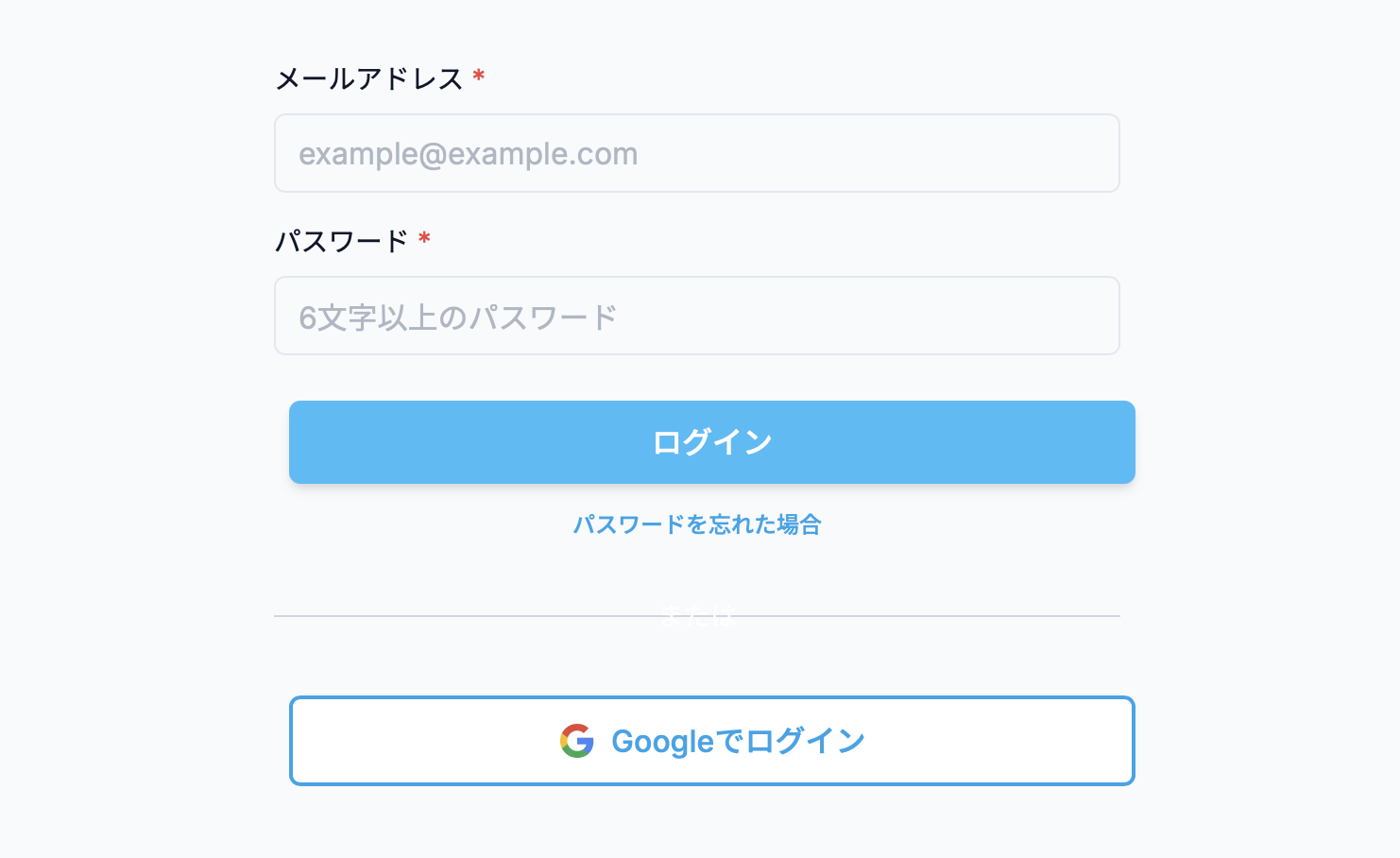
メールアドレスまたはGoogleアカウントで簡単に登録できます。
登録後、ダッシュボードにアクセスできます。
2.プロフィール作成
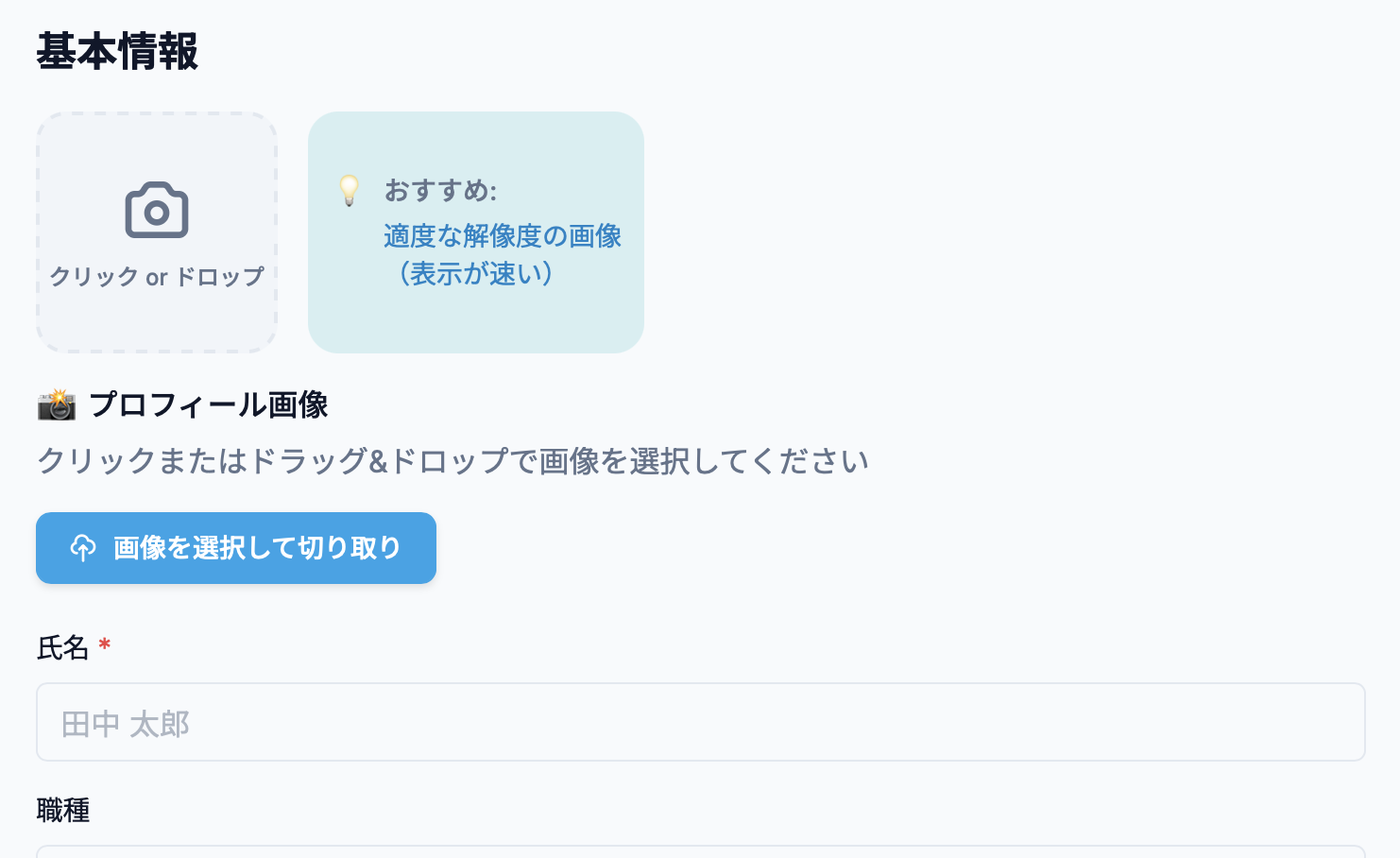
名前、職業、会社名、連絡先情報など、
基本情報を入力してデジタル名刺を作成します。
複数のプロフィールを作成することも可能です。
3.デザイン設定
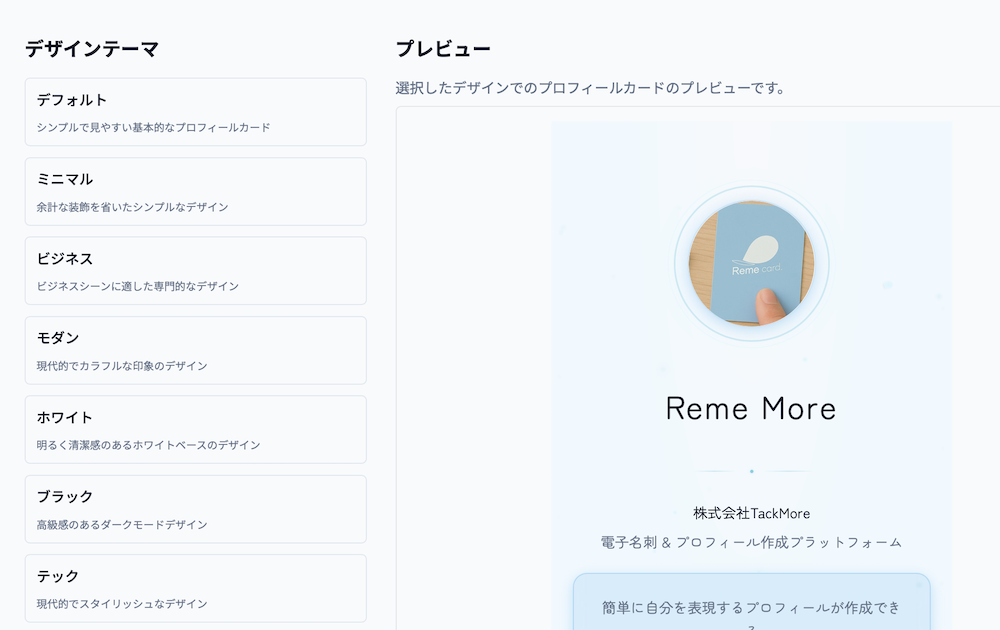
15種類以上の豊富なテンプレートから選択し、
あなたらしいデザインにカスタマイズします。
4.コンテンツ追加
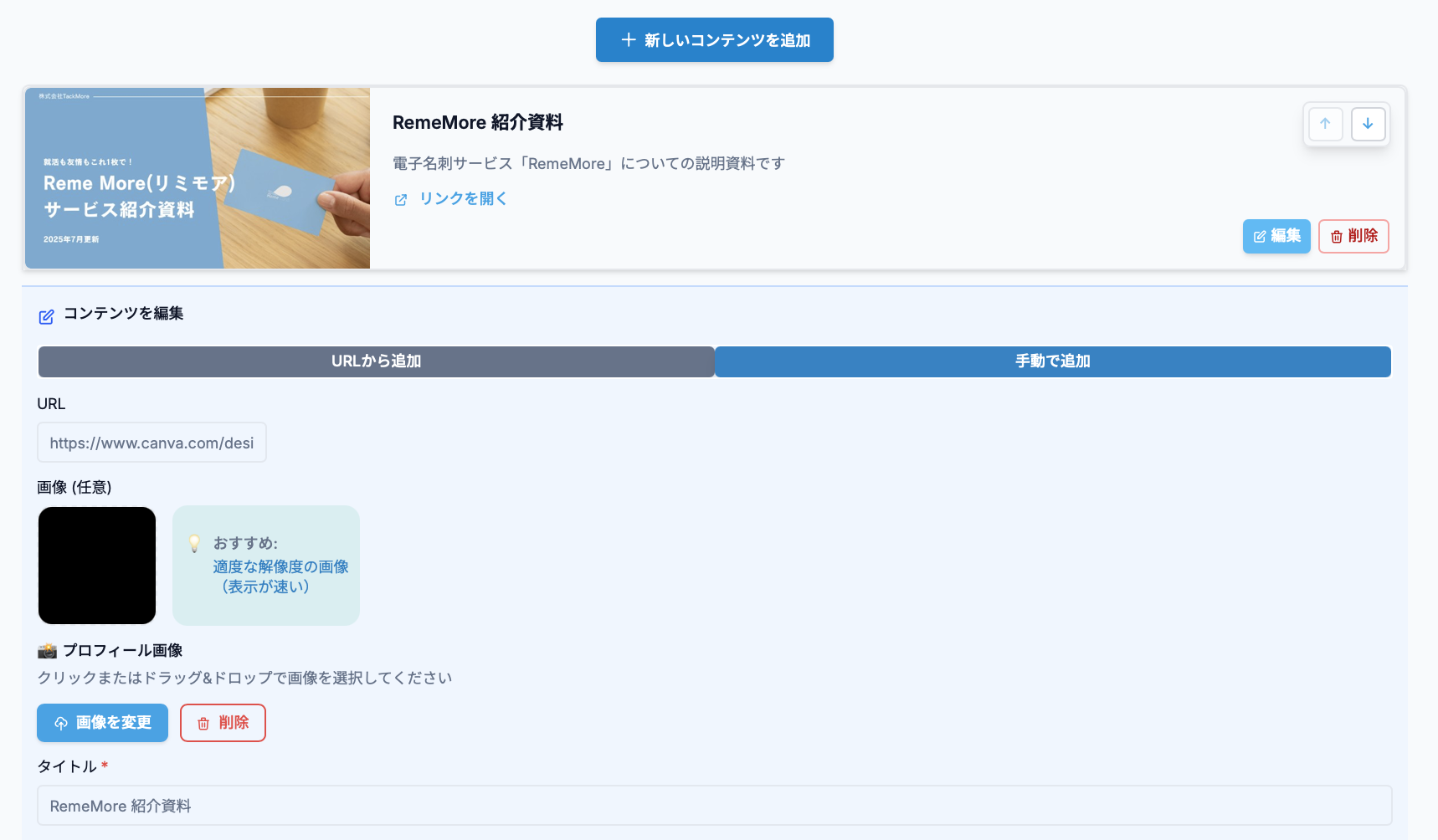
SNSリンク、ウェブサイト、経歴、スキルなど
様々なコンテンツブロックを追加してプロフィールを充実させ、
魅力的なデジタル名刺を完成させます。
5.リミカ作成(オプション)
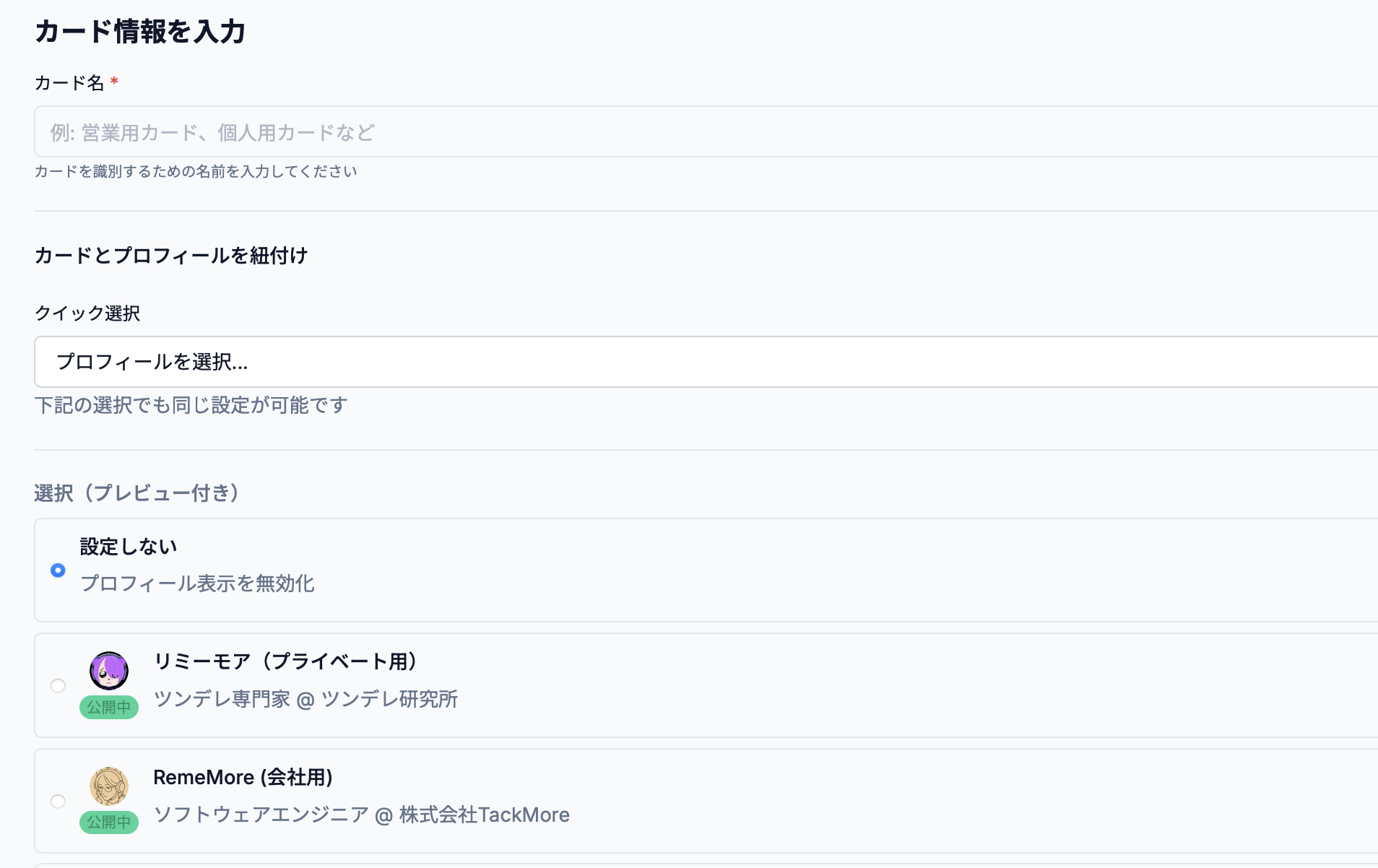
デジタル名刺をより便利に共有するため、リミカを作成できます。
リミカのQRコードをスマホにかざすだけで複数のプロフィールを切り替えながら、プロフィールを共有できます。
他のガイドも確認する:
よくある質問
Q.複数のプロフィールを作成できますか?
はい、一つのアカウントで複数のプロフィールを作成・管理できます。ビジネス用、プライベート用など、目的に応じて使い分けることができます。各プロフィールは独立して管理され、公開・非公開の設定も個別に行えます。
Q.リミカとはどういった機能ですか?
プロフィールを複数管理したい人向けの機能です。紙名刺にリミカQRを印刷しておくと、QRを変更することなく、複数のプロフィールを切り替え可能です。任意のプロフィールと紐付けることで利用できます。リミカに紐付けるプロフィールはいつでも変更可能です。
Q.プロフィール情報を更新するとQRコードも更新する必要がありますか?
いいえ、QRコードを更新する必要はありません。プロフィール情報はオンラインで管理されているため、アプリで情報を更新すれば、QRコードを読み取った人には常に最新の情報が表示されます。
Q.他のユーザーのプロフィールを保存するにはどうすればいいですか?
他のユーザーのプロフィールページで「保存」ボタンをクリックするだけです。保存されたプロフィールは、ダッシュボードの保存プロフィール一覧からいつでも確認できます。保存したプロフィールの削除も可能です。